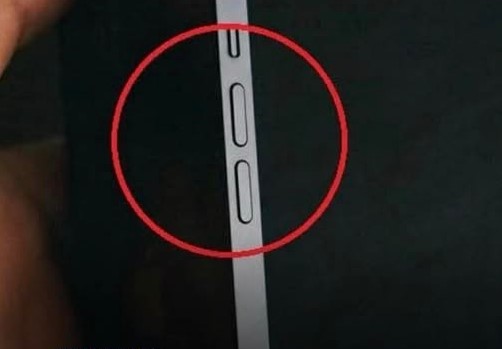
Dvije tipke koje većina korisnika iPhonea svakodnevno pritiska gotovo bez razmišljanja mogu uraditi mnogo više od pukog pojačavanja ili smanjivanja zvuka. U praksi, one otvaraju prečice za fotografisanje, snimanje videa, skeniranje dokumenata, utišavanje poziva i čak aktiviranje sigurnosnih funkcija koje mogu biti presudne u hitnim situacijama.
Na prvi pogled, riječ je o sasvim običnim fizičkim kontrolama na bočnoj strani telefona. Međutim, Apple je tokom godina proširivao njihovu ulogu, pa se ponašanje tipki mijenja u zavisnosti od aplikacije, modela uređaja i verzije iOS-a. Upravo zbog toga mnogi vlasnici iPhonea godinama koriste telefon, a da nikada ne saznaju koliko praktičnih opcija već imaju pri ruci.
To se najjasnije vidi u svakodnevnim situacijama: kada želite napraviti fotografiju jednom rukom, brzo utišati poziv na sastanku, skenirati papir bez dodatne aplikacije ili pokrenuti hitni poziv bez dugog traženja po ekranu. Sve su to radnje koje se mogu obaviti upravo pomoću tipki za glasnoću, i to često brže nego kroz meni na ekranu.
Kamera, video i brže bilježenje trenutaka
Jedna od najkorisnijih funkcija vezana je upravo za kameru. Kada otvorite aplikaciju Kamera, tipke za glasnoću mogu preuzeti ulogu fizičkog okidača, pa umjesto da dodirujete dugme na ekranu, dovoljno je pritisnuti jednu od bočnih tipki. To je posebno praktično kada držite telefon jednom rukom ili kada želite stabilniji hvat uređaja dok snimate.
Takav način rada posebno olakšava fotografisanje u pokretu. Kada je telefon postavljen vodoravno, tipke za glasnoću često su dostupnije od okidača na ekranu, pa korisnik može lakše reagovati u trenutku koji želi zabilježiti. Isti princip vrijedi i za selfie fotografije, jer se snimak može napraviti bez neugodnog posezanja preko ekrana dok telefon držite ispred sebe.
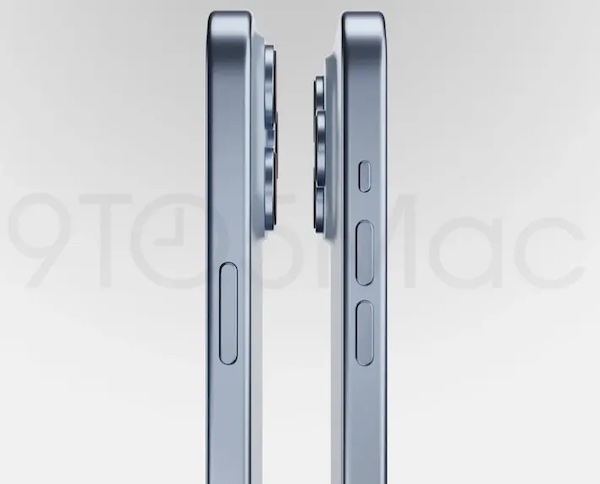
Na podržanim modelima postoji i mogućnost da se putem tipke za glasnoću pokrene ili zaustavi snimanje videa. Uz to, neki iPhone modeli podržavaju i QuickTake, funkciju koja omogućava brzo pokretanje kratkog videosnimka dok ste i dalje u režimu fotografisanja. To je posebno korisno kada se scena brzo mijenja i nema vremena za prebacivanje između različitih načina rada kamere.
Za snimanje brzih scena posebno je važna opcija Burst, odnosno niz uzastopnih fotografija. Kada je ta funkcija aktivirana u postavkama kamere, držanje odgovarajuće tipke može napraviti više snimaka u kratkom vremenu. To je korisno kod djece, kućnih ljubimaca, sportskih događaja ili drugih situacija u kojima se subjekt stalno kreće i teško ga je uhvatiti jednim jedinim klikom.
Ipak, sve ove mogućnosti nisu potpuno identične na svakom iPhoneu. Dostupnost zavisi od modela i verzije sistema, pa korisnik treba provjeriti postavke svog uređaja. Upravo ta razlika objašnjava zašto iste tipke ponekad rade na jedan način u aplikaciji Kamera, a na drugi u nekim drugim režimima.
Dokumenti, pozivi i svakodnevne situacije
Iste tipke mogu pomoći i kada želite sačuvati papirni dokument u digitalnom obliku. iPhone već ima ugrađene opcije za skeniranje, pa za takve zadatke često nije potrebno instalirati dodatne aplikacije. Aplikacija Bilješke, odnosno Notes, nudi mogućnost skeniranja dokumenata, što je korisno za račune, potvrde, ugovore i slične papire.
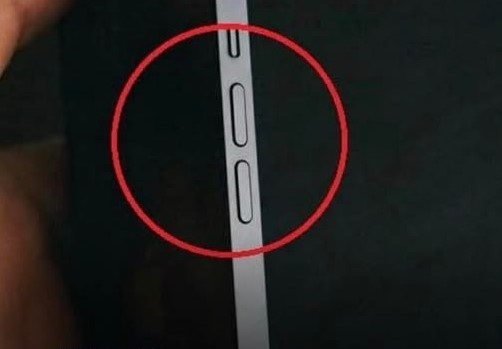
Kada kamera prepozna dokument, telefon može automatski napraviti snimak. Ako korisnik želi više kontrole nad trenutkom snimanja, na podržanim verzijama moguće je pritisnuti jednu od tipki za glasnoću umjesto da se dodiruje ekran. To je naročito korisno kada pokušavate precizno poravnati telefon i papir, pa vam je svaki dodatni dodir samo smetnja.
Skeniranje dokumenata nije ograničeno samo na jednu aplikaciju, ali se način pokretanja može razlikovati. Zato je važno ne pretpostavljati da će svaka opcija raditi jednako. Korisnik koji zna gdje se nalaze sistemske postavke lakše će se snaći kada mu zatreba brza digitalna kopija papira, bez obzira koristi li telefon privatno ili poslovno.
Kod telefonskih poziva funkcija je jednako praktična. Ako uređaj zazvoni tokom sastanka, razgovora ili u situaciji kada je potrebna tišina, dovoljno je pritisnuti jednu od tipki za glasnoću i zvono će se utišati. Poziv ostaje aktivan na ekranu, što znači da ga korisnik nije automatski odbio, nego ga je samo smirio dok ne odluči šta će dalje.
I tokom samog razgovora tipke i dalje imaju ulogu. Ako je sagovornik pretiho ili preglasno zvuči, njima se može prilagoditi jačina zvuka bez napuštanja ekrana poziva. To je mala, ali značajna stvar, jer se telefon tako prilagođava trenutku, umjesto da korisnik stalno kopa po menijima.
Alarmi, hitni pozivi i prisilno pokretanje uređaja
Fizičke tipke imaju ulogu i kada se oglasi alarm. Na iPhoneu je moguće postaviti više alarma i koristiti opciju Snooze, odnosno odgodu, ali ponašanje tipki zavisi od postavki, modela i vrste alarma. Zbog toga nije pametno pretpostaviti da će isti pritisak uvijek imati identičan efekat. Za potpuno gašenje alarma najpouzdanije je koristiti opciju Stop na ekranu, dok se odgoda oslanja na uključenu funkciju Snooze.
Mnogo važnija je mogućnost hitnog poziva. iPhone podržava Emergency SOS, što znači da korisnik može brzo doći do hitnih službi bez uobičajenog postupka otključavanja telefona. Na podržanim modelima potrebno je istovremeno pritisnuti i držati bočnu tipku i jednu od tipki za glasnoću, nakon čega se otvara ekran s opcijama za isključivanje i hitni poziv.
Na određenim modelima postoji i dodatna mogućnost brzog aktiviranja hitnih opcija kroz ponovljeni pritisak bočne tipke. Tačan način zavisi od modela, verzije sistema i regionalnih postavki, pa je preporučljivo unaprijed provjeriti sve opcije umjesto da se korisnik prvi put s njima susretne u stresnoj situaciji. To je posebno važno jer ovakve funkcije služe upravo onda kada vremena i prostora za razmišljanje ima najmanje.
Uz hitne pozive, iPhone nudi i postupak prisilnog ponovnog pokretanja kada telefon prestane reagovati. Na novijim modelima s Face ID tehnologijom potrebno je najprije kratko pritisnuti tipku za pojačavanje glasnoće, zatim tipku za smanjivanje, a potom držati bočnu tipku dok se ne pojavi Appleov logotip. Redoslijed je važan: prve dvije tipke se pritiskaju i otpuštaju, a ne drže istovremeno.
Ovaj postupak može pomoći kada je ekran zamrznut ili telefon prestane odgovorati na dodir, a u pravilu ne briše fotografije, poruke ni druge korisničke podatke. Ipak, ne rješava svaki kvar, a kod starijih modela postupak može biti drugačiji. Zato je najbolje pratiti upute koje odgovaraju baš vašem telefonu, umjesto da se oslanjate na naviku stečenu na drugom uređaju.
Osim toga, tipke za glasnoću utiču i na način zaštite uređaja. Na modelima s Face ID tehnologijom kombinacija bočne tipke i tipke za glasnoću može otvoriti ekran za isključivanje i hitne opcije, a nakon toga uređaj može zahtijevati šifru umjesto prepoznavanja lica pri sljedećem otključavanju. To ne znači da je Face ID trajno isključen, nego samo da se način autorizacije privremeno mijenja.
Na kraju, sve ove funkcije pokazuju da fizičke tipke na iPhoneu imaju daleko širu ulogu nego što se na prvi pogled čini. Kada korisnik zna gdje se koja opcija nalazi i kako se aktivira, telefon postaje jednostavniji za korištenje u svakodnevnim zadacima, ali i spremniji za trenutke kada nešto krene neočekivano. Upravo zbog toga vrijedi odvojiti nekoliko minuta i provjeriti šta sve te male tipke mogu uraditi na vašem modelu uređaja.